
Inspect Element este un instrument care vă permite să vedeți și să editați codul HTML, CSS și JavaScript al unui site web. Inspect Element este conceput în primul rând pentru dezvoltatorii web, dar poate fi folosit și pentru a găsi codul HTML al videoclipului pe o pagină și a descărca videoclipul. În acest articol, vă vom oferi câteva sugestii despre cum să descărcați videoclipuri de pe site-uri web folosind elementul de inspectare.

Utilizarea Inspect Element poate părea descurajantă la început, mai ales dacă sunteți nou în dezvoltarea și programarea web. Cu toate acestea, cu puțină practică, poate deveni un instrument valoros și util pentru găsirea și descărcarea videoclipurilor.
Iată pașii pentru a găsi un videoclip folosind Inspect Element:
Pasul 1 : Deschideți pagina web Deschideți pagina web care conține videoclipul pe care doriți să-l găsiți. Faceți clic dreapta și inspectați Faceți clic dreapta pe videoclip și selectați „ Inspecta †sau “ Inspectează elementul †din meniul derulant. Aceasta va deschide instrumentul Inspect Element.

Pasul 2 : În codul HTML, selectați „ Reţea †filă.

Pasul 3 : După ce ați apăsat butonul de redare de pe videoclip, mergeți la „ Reţea †pentru a găsi adresa URL a fișierului video.

Pasul 4 : Pentru a salva videoclipul pe computer, faceți clic dreapta pe videoclip după ce îl redați și alegeți „ Salvați videoclipul ca †din meniu.

Ca orice instrument, există avantaje și dezavantaje în utilizarea Inspect Element. Iată câteva avantaje și dezavantaje ale utilizării Inspect Element pentru a descărca videoclipuri:
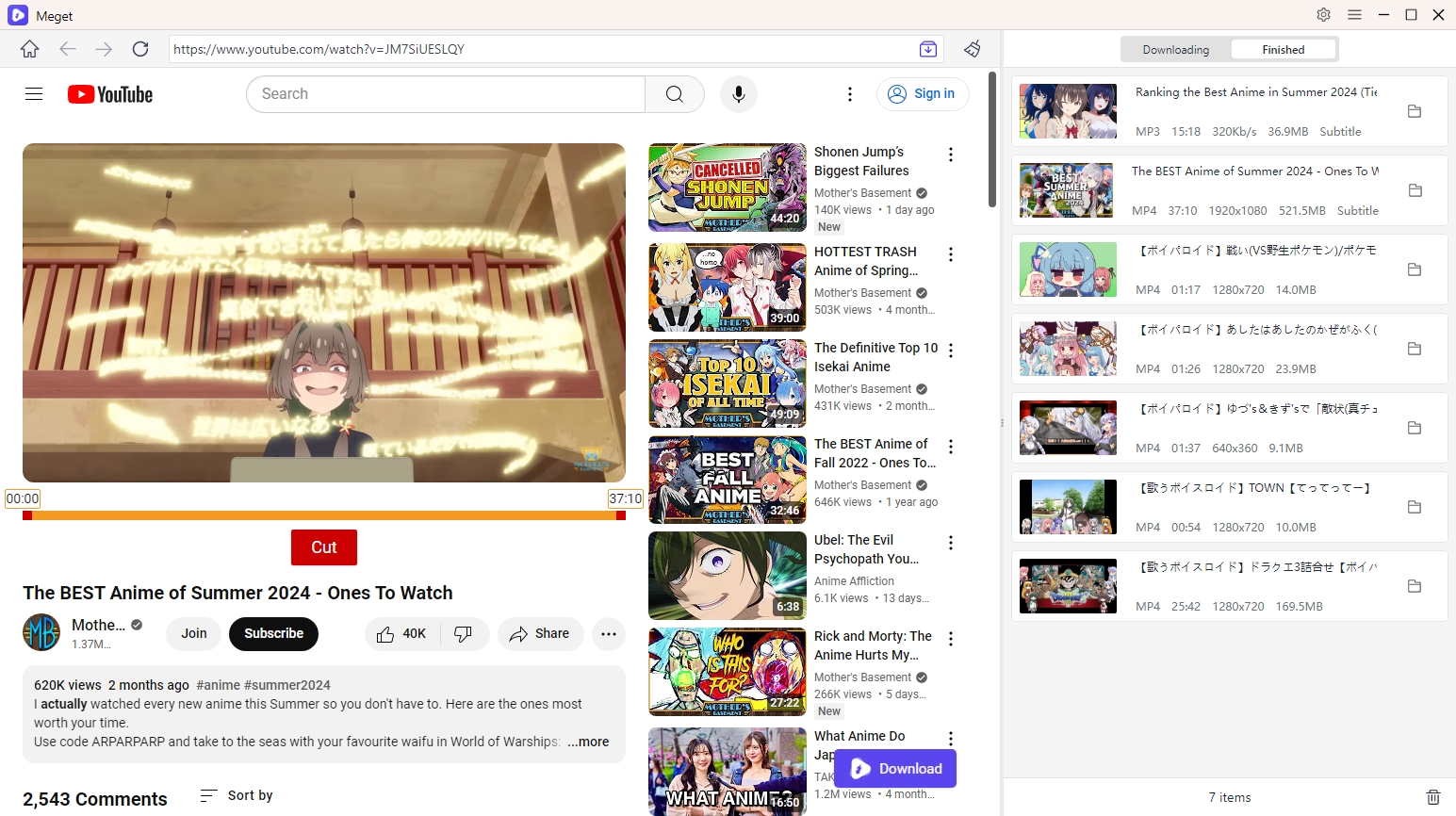
Folosind Foarte Convertorul pentru descărcarea și conversia în serie a videoclipurilor oferă o soluție mai simplă și mai eficientă în comparație cu metoda manuală de utilizare a Inspect Element. Cu Meget, puteți evita sarcina obositoare de a localiza adrese URL video prin instrumentele de dezvoltare ale browserului și, în schimb, puteți simplifica procesul introducând direct linkul video în software. Acest lucru nu numai că economisește timp, dar elimină și riscul erorilor care pot apărea la extragerea manuală a surselor video.
Procesul de utilizare a Inspect Element pentru a descărca videoclipuri necesită timp și nu există nicio garanție că videoclipul sau formatul video de care aveți nevoie va fi descărcat cu succes. The VidJuice UniTube Descărcătorul de videoclipuri este o alegere excelentă dacă aveți nevoie frecvent să descărcați videoclipuri. Cu VidJuice UniTube puteți descărca cu ușurință videoclipuri de pe peste 10.000 de site-uri web cu un singur clic. Doar colectați și inserați URL-urile video pe care doriți să le descărcați, iar VidJuice UniTube va începe automat să descarce toate videoclipurile pentru dvs.
Pentru a începe cu VidJuice UniTube, să aflăm mai întâi despre principalele sale caracteristici:

În continuare, vom arunca o privire la utilizarea VidJuice UniTube pentru a salva videoclipuri pe dispozitiv.
Descărcați videoclipul cu URL
Pentru a descărca un videoclip, doar găsiți videoclipul pe care doriți să-l salvați și copiați adresa URL a acestuia, apoi deschideți programul de descărcare VidJuice UniTube și faceți clic pe „ Lipiți adresa URL „, iar UniTube va începe descărcarea în câteva secunde.

Descărcați mai multe videoclipuri
VidJuice UniTube acceptă descărcarea mai multor videoclipuri simultan. Puteți lipi toate adresele URL ale videoclipurilor după ce faceți clic pe „Adrese URL multiple”, iar UniTube vă va ajuta să descărcați toate videoclipurile selectate.

Descărcați un canal sau o listă de redare
VidJuice UniTube acceptă descărcarea unei liste întregi, de asemenea, puteți selecta mai multe videoclipuri pentru a le descărca într-o listă de redare. Doar inserați adresa URL a unui canal sau a unei liste de redare după ce faceți clic pe „ Lista de redare „, iar UniTube va descărca toate videoclipurile pentru tine.

Descărcați videoclipuri în flux live
VidJuice UniTube vă permite să descărcați videoclipuri live streaming în timp real. Puteți descărca videoclipuri live de pe site-uri web populare, cum ar fi Twitch, Vimeo, YouTube, Facebook, Bigo Live etc.

În concluzie, în timp ce utilizarea Inspect Element pentru a descărca videoclipuri poate avea unele beneficii potențiale, există potențiale riscuri tehnice și de securitate implicate, iar Inspect Element poate să nu fie întotdeauna o metodă de încredere pentru descărcarea videoclipurilor. Se recomandă utilizarea celor mai bune alternative Inspect Element – VidJuice UniTube descărcare video. Cu UniTube puteți salva și descărca videoclipuri cu un singur clic în câteva secunde, descărcați și încercați!
